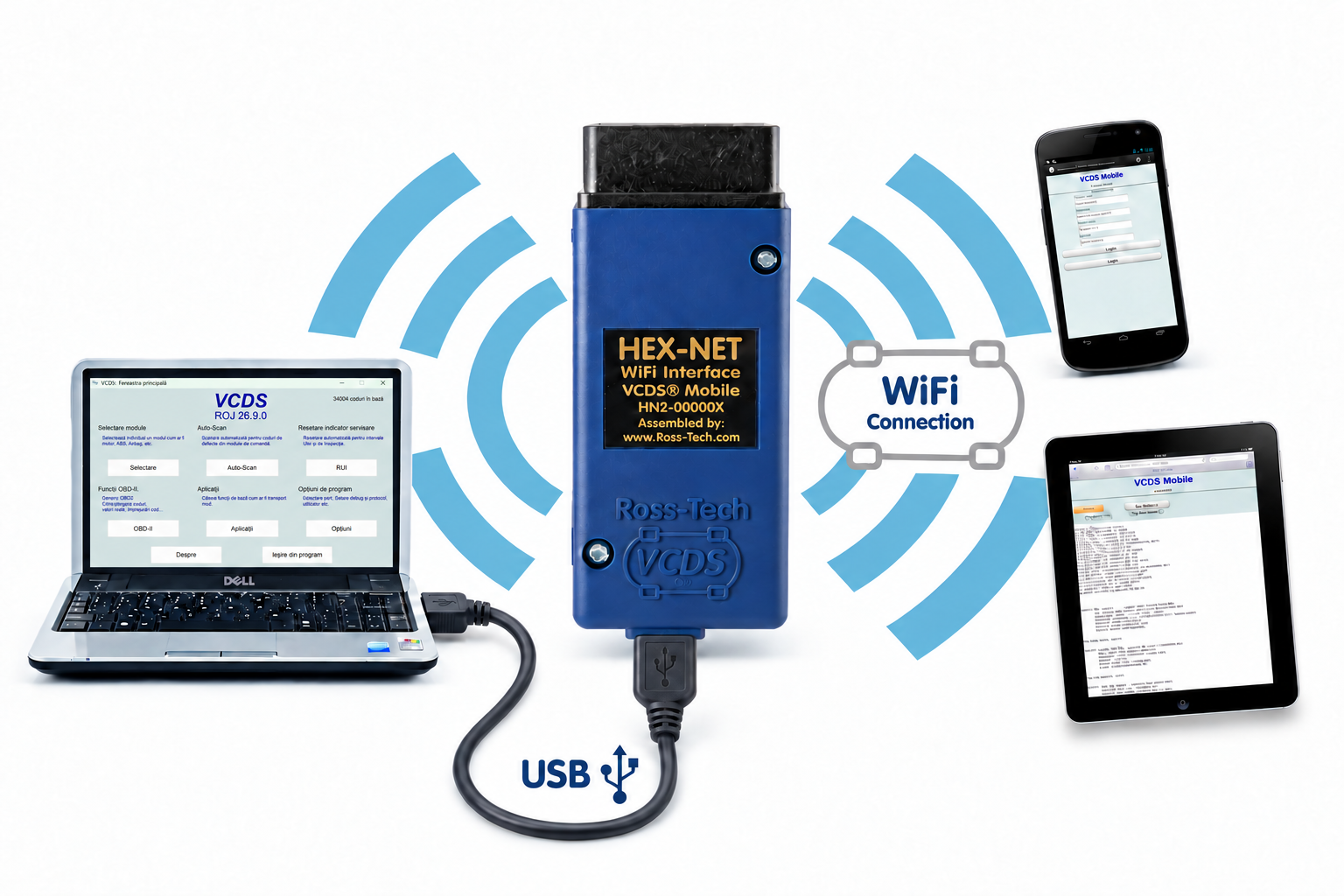
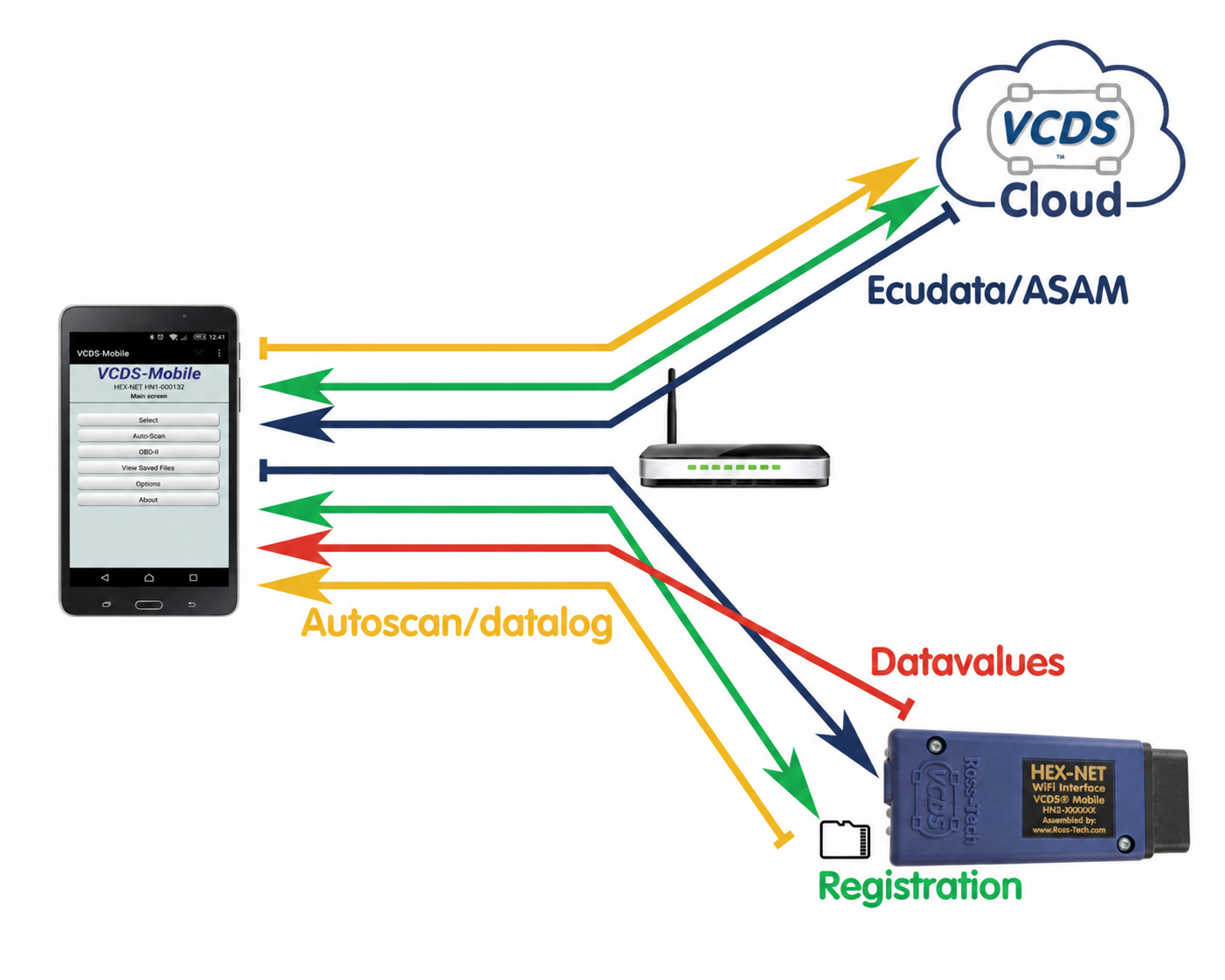
1. Pregătiți calculatorul și conectați interfața HEX-NET.
Instalați cea mai recentă versiune VCDS și conectați interfața HEX-NET la calculator prin cablul USB. Calculatorul trebuie să aibă acces la internet. Interfața HEX-NET nu trebuie conectată la un vehicul în timpul înregistrării.
2. Verificați dacă este necesară înregistrarea.
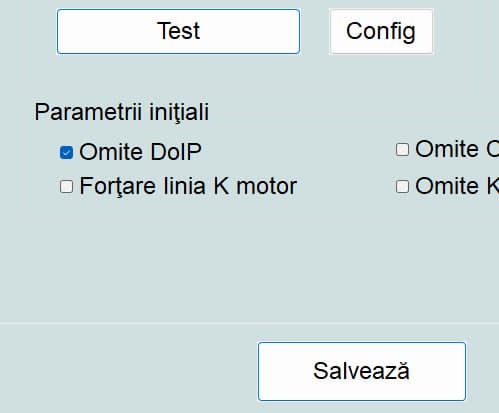
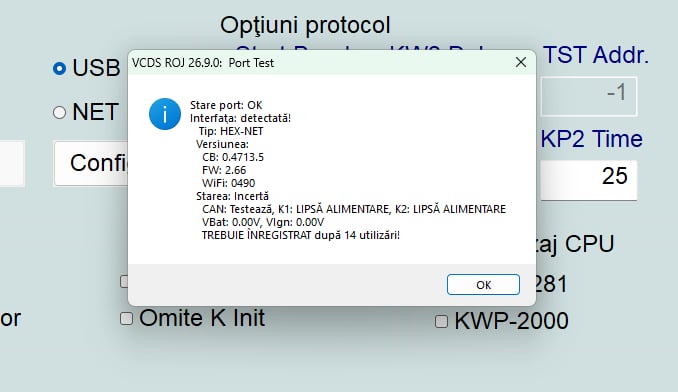
Deschideți VCDS → Opțiuni, selectați USB și apăsați Test.
VCDS ar trebui să detecteze interfața HEX-NET. Dacă este necesară înregistrarea, fereastra cu rezultatul testului va afișa mesajul „TREBUIE ÎNREGISTRAT”, împreună cu numărul de utilizări rămase. În captura de ecran sunt indicate 14 utilizări; numărul afișat pentru interfața dumneavoastră poate fi diferit.
Dacă interfața este deja înregistrată, nu trebuie să repetați procedura.
3. Deschideți tab-ul de înregistrare.
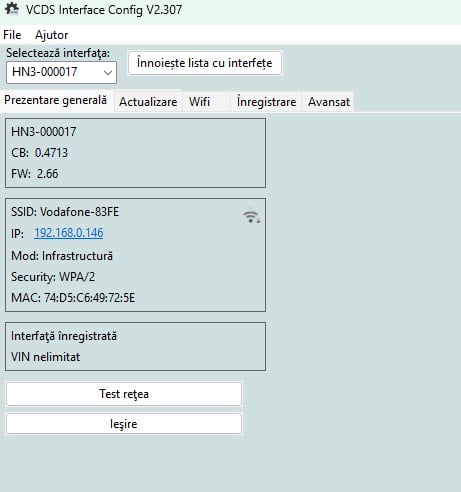
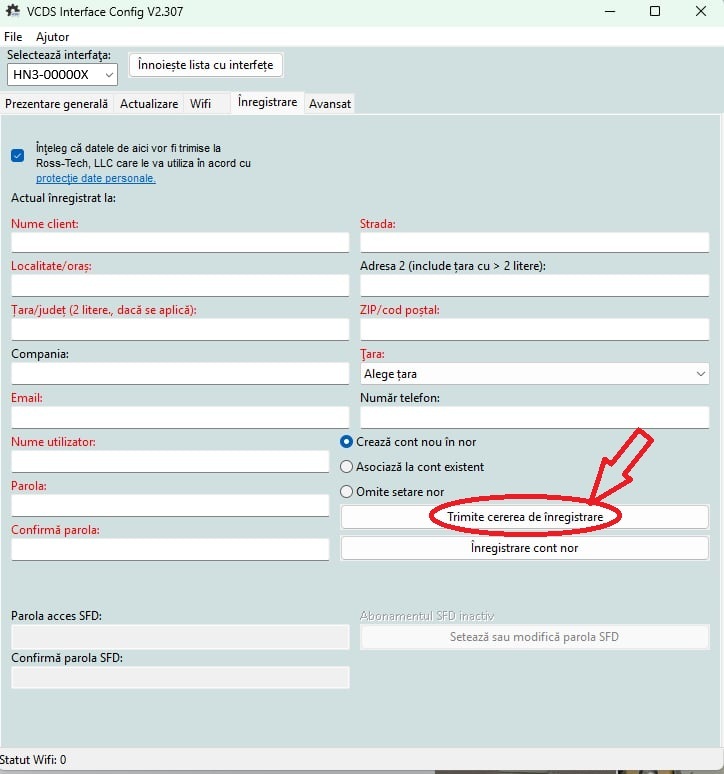
Apăsați OK pentru a închide rezultatul testului, apoi apăsați Config. Se va deschide utilitarul VCDS Interface Config. Selectați tab-ul Înregistrare.
4. Completați și trimiteți cererea de înregistrare.
Citiți informarea privind protecția datelor și bifați căsuța de confirmare. Completați informațiile necesare înregistrării și verificați cu atenție adresa de email, deoarece Ross-Tech va trimite la această adresă codul de finalizare tranzacție.
Apăsați Trimite cererea de înregistrare — butonul încercuit în captura de ecran.
Va apărea o fereastră care confirmă trimiterea cererii. Închideți această fereastră. Câmpul pentru ID-ul tranzacției va deveni apoi vizibil în tab-ul Înregistrare.
5. Așteptați emailul de la Ross-Tech.
Emailul poate ajunge în 20–30 de minute. Dacă nu îl găsiți, verificați și folderul Spam sau Mesaje nedorite.
Emailul conține ID-ul tranzacției (Transaction ID) — codul necesar pentru finalizarea înregistrării.
Nu trebuie să lăsați VCDS deschis cât timp așteptați. Puteți continua să utilizați interfața în limita utilizărilor rămase fără înregistrare, puteți închide programul sau îl puteți reporni. După primirea emailului, reveniți la tab-ul de înregistrare.
6. Introduceți ID-ul tranzacției și finalizați înregistrarea.
Copiați ID-ul tranzacției (Transaction ID) din emailul primit de la Ross-Tech.
Dacă ați închis programul, reconectați interfața HEX-NET la calculator, deschideți VCDS și accesați:
Opțiuni → Config → Înregistrare
În acest tab, găsiți câmpul pentru ID-ul tranzacției, care a apărut după trimiterea cererii de înregistrare. Lipiți codul din email în acest câmp al utilitarului de configurare. Nu îl introduceți în câmpurile pentru numele de utilizator, parolă sau parola SFD.
Apăsați butonul de finalizare a înregistrării. Când apare mesajul care confirmă înregistrarea cu succes, apăsați OK.
7. Verificați dacă înregistrarea s-a încheiat cu succes.
Reveniți în VCDS și selectați Opțiuni → Test → OK → Salvează.
Din ecranul principal VCDS, apăsați Despre. Datele dumneavoastră de înregistrare ar trebui să apară aici, confirmând finalizarea procedurii.
Ghid video: Tutorialul Ross-Tech pentru înregistrarea HEX-NET prezintă procedura în limba engleză. Denumirile butoanelor și aspectul ferestrelor pot varia ușor în funcție de versiunea și limba programului.